
Download myWritings – leichtgewichtig, schnell und sicherer Textverarbeitungsprogramm für Mac & Windows
Übersicht
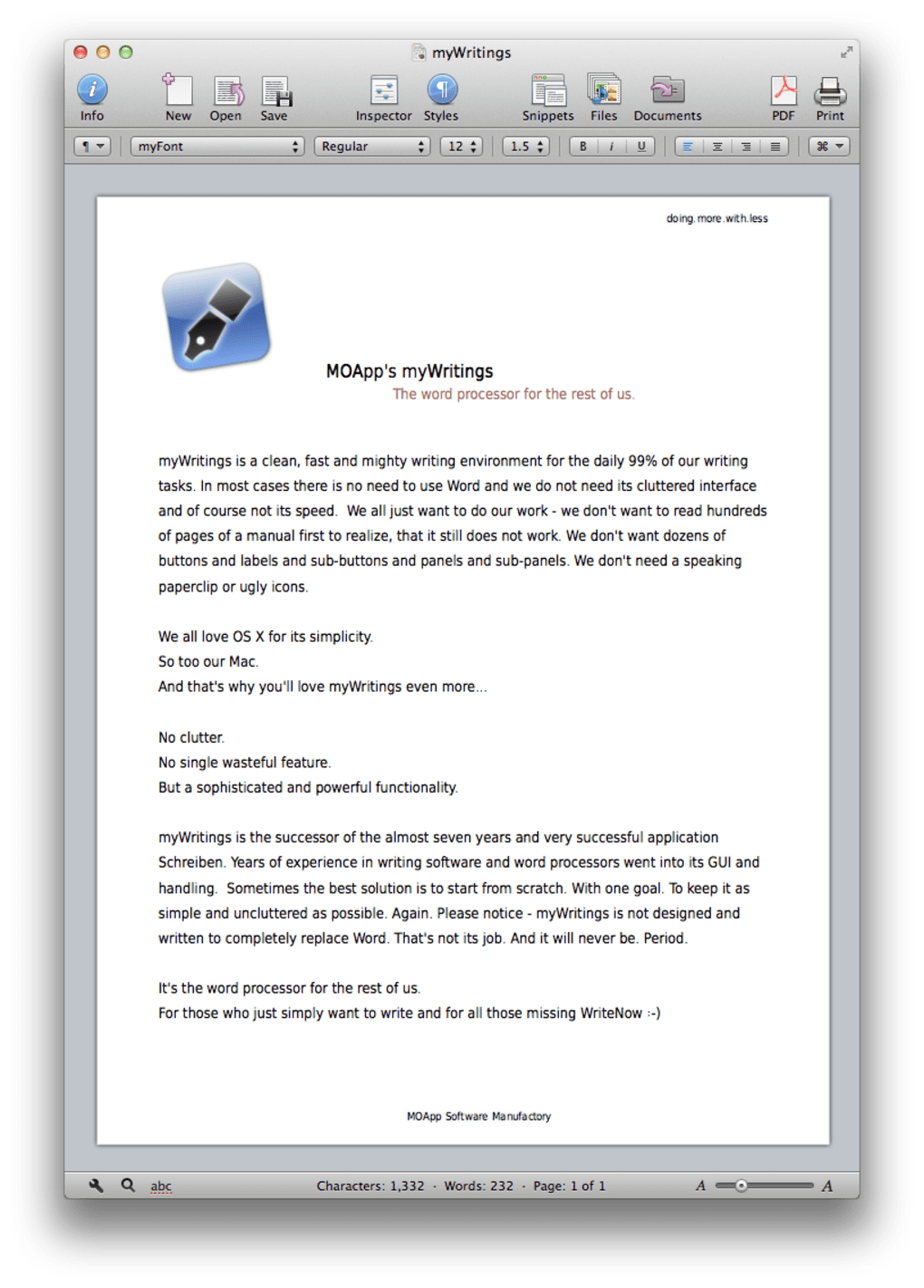
myWritings ist ein super‑einfaches und leichtgewichtiges Textverarbeitungsprogramm, das für alle entwickelt wurde, die eine ablenkungsfreie Schreibumgebung wünschen. Im Gegensatz zu aufgeblähten Suites wie Microsoft Word entfernt myWritings jede unnötige Schaltfläche, jedes Menüband und jede cloud‑basierte Funktion und lässt nur die Kernwerkzeuge übrig, die zum Erstellen sauberer, lesbarer Dokumente nötig sind. Die Benutzeroberfläche ist bewusst minimal: Eine geräumige Symbolleiste oben beherbergt die wesentlichen Befehle Speichern, Drucken und Exportieren als PDF, während ein Wort‑ und Zeichenzähler unten sitzt und sofortiges Feedback zur Länge gibt.
Die Anwendung enthält eine anständige integrierte Rechtschreibprüfung, grundlegende Textformatierungsoptionen (fett, kursiv, unterstrichen, Textfarbe) und die Möglichkeit, die Symbolleiste mit ein paar zusätzlichen Schaltflächen anzupassen, wenn Sie etwas mehr Flexibilität wünschen.
Was myWritings nicht bietet, sind erweiterte Funktionen wie Echtzeit‑Zusammenarbeit, umfangreiche Vorlagenbibliotheken oder Multimedia‑Integration. Wenn Ihr Arbeitsablauf auf Live‑Co‑Authoring oder das Einfügen von Diagrammen, Tabellen und Bildern angewiesen ist, benötigen Sie einen funktionsreicheren Editor.
Für Romanautoren, Journalisten, Studenten und Fachleute, die den Großteil ihres Tages tippen, bietet myWritings jedoch eine erfrischende Alternative, die sich auf den wichtigsten Teil jedes Projekts konzentriert – das Schreiben selbst. Das neueste 2.0‑Update, gebaut für macOS 10.7 Lion, führt eine neu geschriebene Codebasis, eine ausgefeilte Fokus‑Ansicht und den Vollbildmodus ein, wodurch die App auf modernen Systemen reibungslos läuft und gleichzeitig ihren charakteristischen leichten Fußabdruck beibehält.
Funktionsumfang & Anpassung
- Ultraleichtes Design – läuft mit weniger als 30 MB RAM.
- Saubere, aufgeräumte Benutzeroberfläche mit einer einzigen oberen Symbolleiste.
- Wesentliche Dokumentenaktionen: Speichern, Drucken, Exportieren als PDF.
- Echtzeit‑Wort‑ und Zeichenzähler unten angezeigt.
- Integrierte Rechtschreibprüfung mit Unterstützung für Englisch.
- Grundlegende Textformatierung: fett, kursiv, unterstrichen, Farbänderungen.
- Symbolleisten‑Anpassung – Schaltflächen für Farbe, Unterstreichung usw. hinzufügen oder entfernen.
- Fokus‑Ansicht – Symbolleiste ausblenden für einen ablenkungsfreien Vollbildmodus.
- Vollbildunterstützung für macOS 10.7 und neuer.
- Info‑Blatt‑Integration für schnellen Zugriff auf Dokumenten‑Metadaten.
Obwohl myWritings die Funktionsliste bewusst kurz hält, ist jedes Werkzeug für Geschwindigkeit und Zuverlässigkeit ausgelegt. Die Exportieren als PDF-Funktion erzeugt eine saubere, druckfertige Datei ohne zusätzliche Plugins. Die Fokus‑Ansicht ist besonders nützlich für Autoren, die eine „Zen“-Umgebung bevorzugen: Das Aktivieren des Vollbildmodus entfernt alle UI‑Elemente und lässt nur den Textbereich übrig.
Obwohl die App keine Echtzeit‑Zusammenarbeit unterstützt, können Sie fertige Dokumente dennoch teilen, indem Sie sie als PDF oder Nur‑Text‑Dateien exportieren.
Die Anpassung ist unkompliziert. Durch Rechtsklick auf die Symbolleiste können Sie neue Schaltflächen auf die Leiste ziehen oder solche entfernen, die Sie nie benutzen.
Dieses Maß an Personalisierung ist bei leichten Editoren selten und ermöglicht es Ihnen, den Arbeitsbereich exakt nach Ihren Vorlieben zu gestalten, ohne die Geschwindigkeit der App zu beeinträchtigen. Für Benutzer, die gelegentlich Farbänderungen oder Unterstreichungen benötigen, bieten die hinzugefügten Schaltflächen diese Flexibilität, während die Oberfläche dennoch minimal bleibt.
Installation, Nutzung & Kompatibilität
So installieren Sie myWritings
Das Herunterladen von myWritings ist so einfach wie das Klicken des Download-Buttons auf der offiziellen Website. Der Installer ist für macOS und Windows verfügbar:
- macOS: Eine .dmg‑Datei, die Sie in den Ordner Applications ziehen.
- Windows: Ein .exe‑Installer, der Sie durch einen typischen „Weiter‑Weiter‑Fertig“-Prozess führt.
Erste Schritte mit dem Editor
Beim Öffnen von myWritings werden Sie mit einem leeren Dokument und der minimalen Symbolleiste oben begrüßt. Beginnen Sie zu tippen; der Wort‑ und Zeichenzähler aktualisiert sich in Echtzeit am unteren Rand des Fensters. Um Text zu formatieren, markieren Sie einfach den gewünschten Abschnitt und klicken Sie auf die entsprechende Symbolschaltfläche (z.
B. B für fett). Wenn Sie das Layout der Symbolleiste ändern möchten, klicken Sie mit der rechten Maustaste auf die Leiste, wählen Sie „Symbolleiste anpassen“ und ziehen Sie die gewünschten Symbole darauf.
Speichern funktioniert wie bei jeder herkömmlichen Desktop‑App: Ctrl+S (Windows) oder ⌘+S (macOS) öffnet den Speicher‑Dialog. Standardmäßig werden Dokumente im Ordner „myWritings“ in Ihrem Dokumente‑Verzeichnis abgelegt, Sie können jedoch jeden Ort wählen. Der integrierte PDF‑Exporter wird über Datei → Exportieren → PDF aufgerufen und erstellt sofort eine saubere, druckfertige Datei.
Kompatibilität
myWritings ist so konzipiert, dass es auf den neuesten Desktop‑Betriebssystemen läuft und dabei einen geringen Systemfußabdruck beibehält:
- macOS: Voll kompatibel mit macOS 10.7 Lion und später (einschließlich macOS 12 Monterey und macOS 13 Ventura). Das neueste 2.0‑Update fügt den Vollbildmodus und die Fokus‑Ansicht speziell für macOS 10.7+ hinzu.
- Windows: Unterstützt Windows 10 und Windows 11 (64‑Bit). Der Installer erkennt automatisch die passende Architektur.
Vorteile, Nachteile, FAQ & Fazit
Vorteile
- Blitzschneller Start und minimaler RAM‑Verbrauch.
- Ablenkungsfreie Oberfläche, die den Fokus auf das Schreiben legt.
- Wesentliche Funktionen (Speichern, Drucken, PDF‑Export) funktionieren einwandfrei.
- Einfache Symbolleisten‑Anpassung für einen personalisierten Arbeitsablauf.
- Vollbild‑ und Fokus‑Ansichts‑Modi verbessern die Konzentration.
- Sicherer, signierter Installer – sicher zum Herunterladen und Installieren.
Nachteile
- Fehlt an erweiterten Formatierungswerkzeugen, Vorlagen und Multimedia‑Unterstützung.
- Keine Echtzeit‑Zusammenarbeit oder Cloud‑Synchronisierung.
- Begrenzte Sprachunterstützung in der Rechtschreibprüfung (nur Englisch).
- Einige macOS‑spezifische Funktionen sind unter Windows nicht verfügbar.
Häufig gestellte Fragen
Ist myWritings komplett kostenlos?
Ja, myWritings wird als kostenloser Download für macOS und Windows angeboten. Es gibt keine versteckten Gebühren oder Premium‑Upgrades.
Kann ich vorhandene .docx‑Dateien öffnen und bearbeiten?
myWritings unterstützt reine Text‑ (.txt) und Rich‑Text‑ (.rtf) Formate. Es kann .docx‑Dateien nicht direkt öffnen; Sie müssen sie zuerst in .rtf oder .txt konvertieren.
Speichert die Anwendung meine Dokumente in der Cloud?
Nein. Alle Dateien werden lokal auf Ihrem Computer gespeichert. Dieses Design erhöht die Privatsphäre und stellt sicher, dass Sie offline ohne Internetverbindung arbeiten können.
Wie funktioniert die Rechtschreibprüfung?
Die integrierte Rechtschreibprüfung unterstreicht falsch geschriebene Wörter rot. Ein Rechtsklick auf ein hervorgehobenes Wort zeigt Korrekturvorschläge an. Derzeit unterstützt sie nur englische Wörterbücher.
Gibt es eine Möglichkeit, benutzerdefinierte Tastenkombinationen hinzuzufügen?
myWritings enthält keinen nativen Shortcut‑Manager, aber Sie können die Tastenkombinationseinstellungen Ihres Betriebssystems nutzen (z. B. macOS Automator oder Windows PowerToys), um benutzerdefinierte Tastenkombinationen für gängige Aktionen zu erstellen.
Fazit & Handlungsaufruf
Wenn Sie von funktionsreichen Textverarbeitungsprogrammen, die Sie ausbremsen, frustriert sind, bietet myWritings einen frischen Luftzug. Sein ultraleichter Fußabdruck, die saubere Benutzeroberfläche und die wesentlichen Exportoptionen machen es zum perfekten Begleiter für alle, deren Hauptziel es ist, ohne Ablenkungen zu schreiben. Während Power‑User möglicherweise erweiterte Formatierungs‑ und Kollaborationstools vermissen, kompensieren die Stabilität, Sicherheit und der kostenlose Preis des Programms diese Lücken mehr als ausreichend.
Bereit, einen optimierten Schreib‑Workflow zu erleben? Free USD – klicken Sie auf den Download‑Button unten, installieren Sie es auf Ihrem Mac oder Windows‑PC und beginnen Sie in Sekunden zu schreiben. Setzen Sie auf Einfachheit; lassen Sie myWritings das Wesentliche erledigen, während Sie sich auf die Geschichte konzentrieren, die Sie erzählen möchten.







